Tone AI Studio Pro › Guías
Cómo configurar presets y escenas en la NUX MG-30 (guía para empezar)
Si acabas de comprar tu NUX MG-30 o quieres entender cómo se organiza, esta guía explica cómo configurar presets: qué es un slot, cómo funcionan las escenas S1, S2 y S3, cómo editar cada bloque y cómo guardarlo con seguridad por USB usando Tone AI Studio Pro.
Antes de empezar: qué necesitas
- Una NUX MG-30 con firmware 6.0.5 (la versión con la que la app está probada a fondo) y un cable USB. Con otras versiones de firmware la app no escribe en la memoria de la pedalera.
- Chrome o Edge en un computador, porque la conexión usa Web MIDI. Firefox y Safari no sirven para conectarla.
- Cerrar otros programas que usen la pedalera, como el editor oficial de NUX: solo uno puede usarla a la vez.
Paso 1 · Conecta la pedalera y lee tus 128 slots
Abre la app, acepta el aviso inicial y pulsa Conectar pedalera; el navegador pedirá permiso para usar MIDI. Cuando el botón se pone en verde, la app lee tus 128 slots (los presets de la pedalera), incluidos los de fábrica, y puedes elegir uno para ver cómo está armado.
Si no conecta: seis comprobaciones
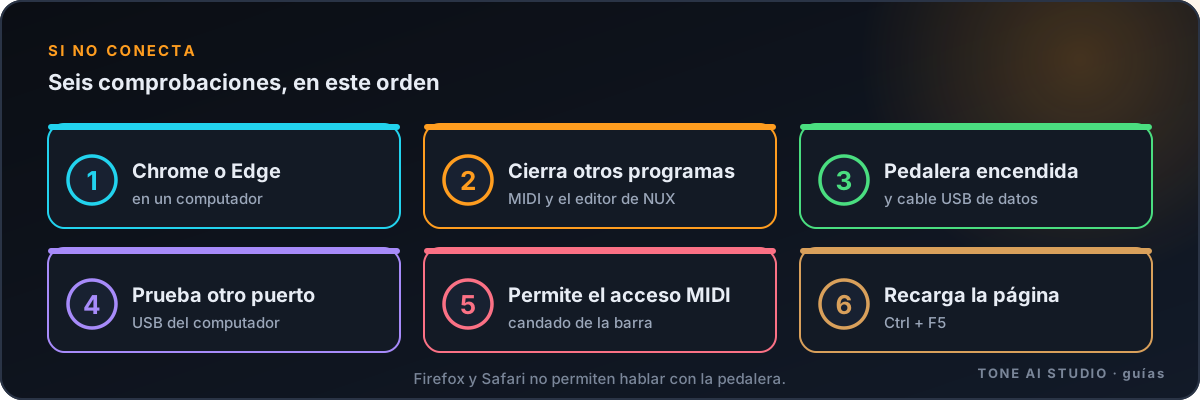
Si el botón Conectar pedalera no se pone en verde, revisa esto en orden:
- Usa Chrome o Edge en un computador. Firefox y Safari no permiten hablar con la pedalera.
- Cierra el editor oficial de NUX y cualquier programa que use MIDI: solo uno a la vez puede usar la pedalera.
- Comprueba que la pedalera está encendida y que el cable USB es de datos: algunos cables solo cargan.
- Prueba otro puerto USB.
- Permite el acceso MIDI cuando el navegador lo pida. Si lo negaste sin querer, pulsa el candado de la barra de direcciones y vuelve a permitirlo.
- Recarga la página con Ctrl + F5 e inténtalo de nuevo.
Si sigue sin conectar, mira la ayuda: tiene una guía de problemas frecuentes de conexión.
Paso 2 · Entiende un preset: diez bloques y tres escenas
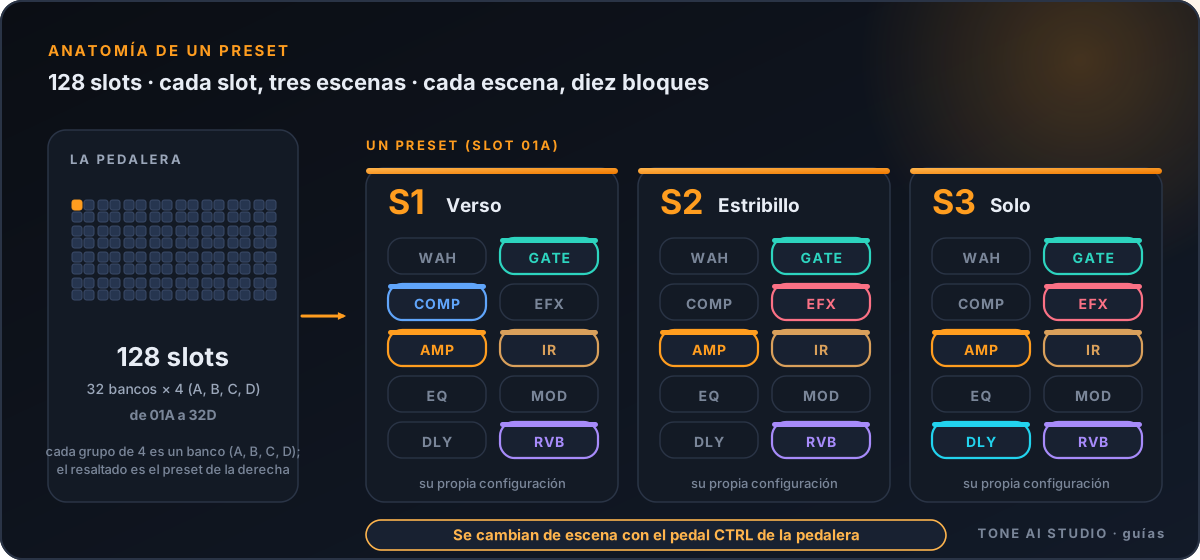
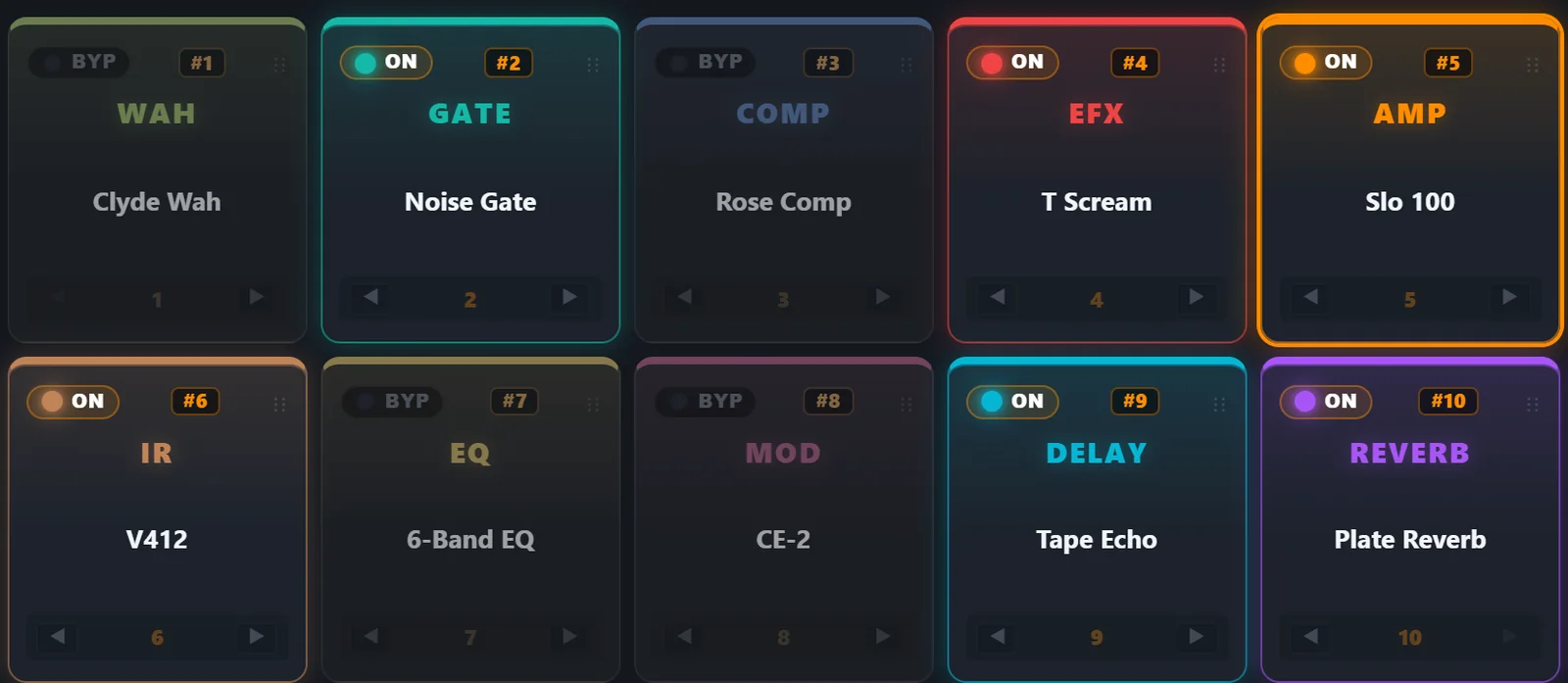
Cada preset es una cadena de diez bloques: wah, compresor, efecto (pedal de drive), ampli, ecualizador, puerta de ruido, modulación, delay, reverb e IR (caja). Cada bloque tiene un modelo (por ejemplo, «Plexi 100» en el ampli) y sus mandos.
Además, cada preset guarda tres escenas (S1, S2 y S3): tres variantes del sonido dentro del mismo preset. Es la forma de tener, por ejemplo, el verso, el estribillo y el solo de una canción en un solo slot, y cambiar de uno a otro sin cortes. Cada escena conserva su propia configuración.
Paso 3 · Edita un preset: modelo y mandos de cada bloque
Pulsa un bloque para ver y cambiar su modelo y mover sus mandos; los mandos del bloque que editas están justo debajo de la cadena, y cada modelo muestra los suyos con sus rangos, como en la pedalera. Enciende o apaga bloques según lo que necesites: por ejemplo, el pedal de drive solo en la escena del solo. Puedes deshacer, rehacer y comparar A/B.
Si una parte suena más baja que las demás, usa Igualar volumen de la canción, que reparte el ajuste entre el nivel del ampli, la IR y el EQ.
Cada modelo de ampli o de pedal tiene su equivalente real: míralo en la tabla de modelos y equipo de referencia.
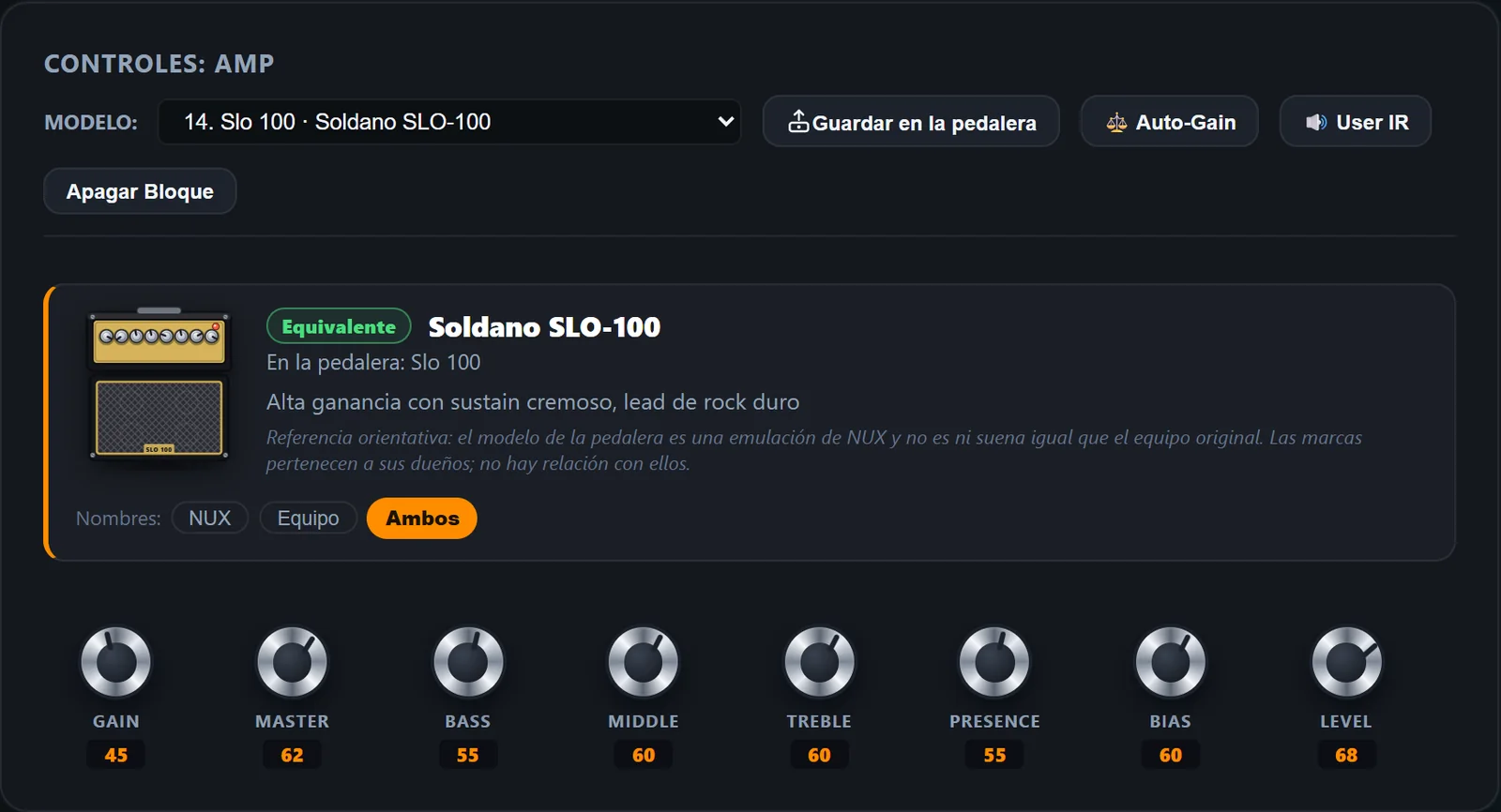
Paso 4 · Usa las escenas S1 a S3
Hay dos formas de organizar un tema al enviarlo a la pedalera:
- Como escenas de un mismo slot: los tres sonidos de una canción pasan a S1, S2 y S3 de un solo preset. Es lo más cómodo para tocar una canción completa.
- Un sonido por slot: cada sonido en un slot distinto, en los bancos A a D.
Antes de enviar, la app te muestra qué slots se van a sobrescribir. Las escenas se cambian con el pedal CTRL de la pedalera, como indica la propia ventana de envío.
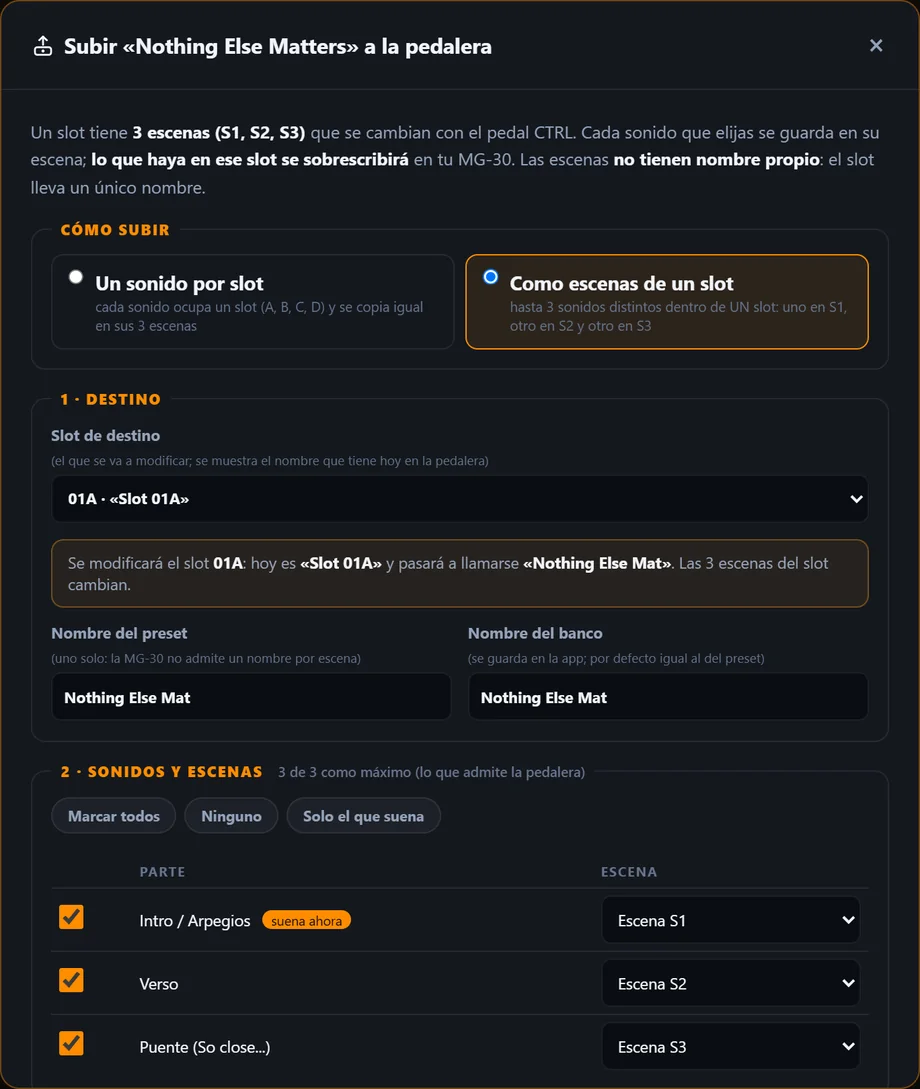
Ejemplo: una canción de tres partes en un slot
Veamos un ejemplo completo con los pasos de la ventana Subir a la pedalera:
- Crea o abre una canción de tres partes (por ejemplo, intro, verso y puente) y pulsa la opción de subirla a la pedalera.
- En Cómo subir elige Como escenas de un slot: tres sonidos distintos dentro de un solo slot, uno en S1, otro en S2 y otro en S3.
- En Destino elige el slot que se va a modificar. La app te muestra el nombre que tiene hoy y el que tendrá después, y te avisa de que las tres escenas del slot cambian.
- Pon un nombre al preset. Es uno solo para todo el slot: la MG-30 no admite un nombre por escena. El nombre del banco se guarda en la app.
- En Sonidos y escenas marca qué partes subes y a qué escena va cada una. La pedalera admite como máximo tres. «Marcar todos», «Ninguno» y «Solo el que suena» te ahorran clics.
- Confirma y espera a que termine la escritura y la verificación.
Si prefieres otra organización, elige Un sonido por slot: cada sonido ocupa un slot (A, B, C, D) y se copia igual en sus tres escenas.
Paso 5 · Guarda con seguridad: copia, escribe y verifica
Antes de escribir en la pedalera, haz una copia de seguridad. Pulsa Guardar copia: la app lee la pedalera completa (los 128 presets y tus IR de usuario) y guarda una copia.
Dónde queda esa copia: en la versión web, dentro del navegador. No es un archivo visible y se pierde si borras los datos del sitio. Por eso, al terminar, usa Guardar también un archivo… y elige una carpeta tuya, mejor en la nube o en un pendrive.
Para escribir, pulsa Guardar en la pedalera (o Enviar a la pedalera), elige el banco y el slot y confirma. La app copia el slot, escribe, vuelve a leer para comprobar y, si algo falla, deja el slot como estaba. No desconectes ni apagues la pedalera mientras trabaja.
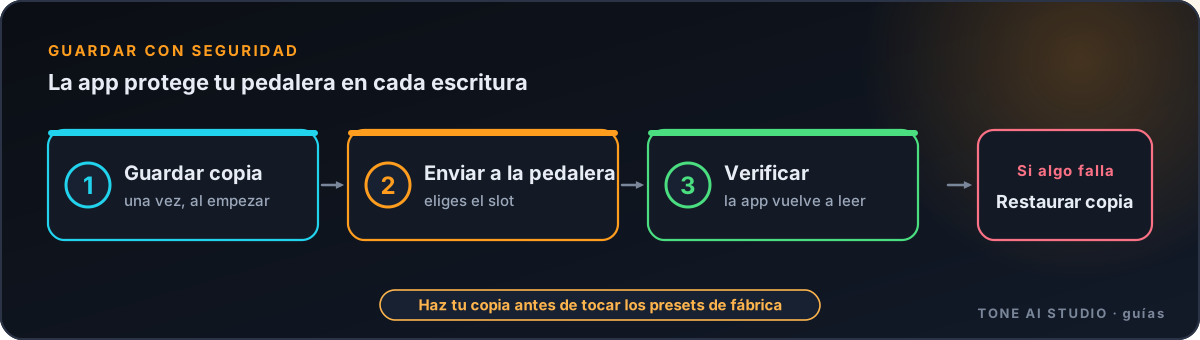
Paso 6 · Si algo sale mal, restaura la copia
Con Restaurar copia ves las copias guardadas, marcadas como «Pedalera real» o «Virtual», con su fecha y la más reciente señalada. También puedes elegir Abrir un archivo de copia…: un archivo .json de la app o un .mg30patch del editor oficial de NUX.
- Elige Un solo slot (lo recomendado) o toda la pedalera.
- Si la copia trae IR de usuario, decide si restaurarlas también: reemplazan las que hay ahora.
- Confirma y espera. Antes de escribir cada slot, la app guarda su contenido actual.
- Las copias del modo virtual (el emulador) no se pueden restaurar sobre la pedalera real: la app lo impide a propósito.
Paso 7 · Carga una IR propia (opcional)
El bloque de caja también admite una IR propia. Pulsa User IR y, en «Cargar una IR», arrastra tu archivo WAV. La app lo adapta sola: 48 kHz, mono y hasta 2.048 muestras. Puedes darle un nombre (máximo 20 caracteres y sin símbolos).
- Pulsa Leer de la pedalera para ver qué presets están libres.
- Elige uno de la lista Sin IR, o uno de Con IR si quieres reemplazar la que tiene.
- Sube la IR a la pedalera.
- En el bloque IR de ese preset, elige el modelo User IR para oírla.
Cada preset tiene su propia IR de usuario: si ya tiene una, se reemplaza, así que haz antes una copia.
Errores frecuentes y qué significan
- «Firmware no verificado» o no me deja escribir. La app solo escribe cuando la pedalera tiene el firmware 6.0.5, la versión probada a fondo. Con otras versiones solo lee, por seguridad.
- «La relectura del slot no coincide» o «no confirmó el paso». La pedalera no devolvió exactamente lo que se escribió, o no respondió a tiempo. La app deja el slot como estaba, así que no pierdes nada. Comprueba el cable y que ningún otro programa use la pedalera; si te pasa con el preset que tienes cargado, cambia a otro preset con el pedal y repite.
- Suena demasiado fuerte o demasiado bajo. Baja el volumen antes de probar un sonido nuevo. Prueba el botón Auto-Gain, ajusta el level del ampli y el volumen general del sonido y, si usas una IR propia, el level del bloque IR (±12 dB) compensa la diferencia.
Si un problema se repite, la app puede guardar un registro técnico de los mensajes MIDI (solo bytes y fechas, sin claves ni datos personales) con Ctrl + Mayús + L. La ayuda explica cómo enviarlo.
Consejos para configurar mejor
- Haz una copia completa antes de tocar los presets de fábrica.
- Baja el volumen cuando pruebes un sonido nuevo: puede sonar más fuerte de lo esperado.
- Mantén los volúmenes de las tres escenas parecidos.
- Si quieres entender el porqué de cada bloque, lee cómo crear presets de guitarra paso a paso.
Preguntas frecuentes
¿Cuántas escenas tiene un preset de la NUX MG-30?
Tres: S1, S2 y S3. Cada escena guarda su propia configuración dentro del mismo preset, y la pedalera guarda 128 presets.
¿Puedo editar los presets de fábrica?
Sí. La app lee los 128 slots, incluidos los de fábrica, y te deja ajustar modelos y mandos. Antes de escribir hace una copia de seguridad, y se recomienda guardar también una copia tuya.
¿Qué pasa si mi firmware no es el 6.0.5?
La app puede leer, pero con otras versiones de firmware no escribe en la memoria de la pedalera, para evitar problemas.
¿Puedo usar el editor oficial y la app a la vez?
No: solo un programa puede usar la pedalera a la vez. Cierra el otro antes de conectar.
¿Funciona desde un móvil?
Puedes crear y guardar sonidos, pero la conexión con la pedalera está pensada para un computador con USB y Chrome o Edge. En Android con Chrome o Edge y un cable USB-OTG podría funcionar (experimental, sin verificar); en iPhone y iPad no hay conexión.
¿Dónde se guarda mi copia de seguridad?
En la versión web, dentro del navegador, y se pierde si borras los datos del sitio. Por eso conviene usar Guardar también un archivo… y guardarlo en una carpeta tuya, mejor en la nube o en un pendrive.
¿Qué hago si dice que la relectura del slot no coincide?
La app deja el slot como estaba, así que no pierdes nada. Comprueba el cable y que ningún otro programa use la pedalera; si te pasa con el preset que tienes cargado, cambia a otro preset con el pedal y repite.
¿Puedo cargar mi propia cabina IR?
Sí: arrastra un archivo WAV en User IR. La app lo adapta a 48 kHz, mono y hasta 2.048 muestras, y cada preset tiene su propia IR de usuario.
Sigue leyendo
- Cómo crear presets de guitarra paso a paso
- Dónde bajar presets para la NUX MG-30 y cómo cargarlos
- Cómo crear presets para la NUX MG-30 con IA
- Cómo sacar el sonido de una canción famosa
- Qué IA elegir para crear sonidos de guitarra
- Modelos de la NUX MG-30 y el equipo real que emulan
- Glosario de multiefectos de guitarra
- Ayuda y problemas frecuentes