Centro de ayuda
¿En qué te ayudamos?
Una guía para empezar y las respuestas a lo que más se pregunta. Escribe una palabra para buscar.
Sobre los resultados de la IA: pueden variar según la calidad del modelo que uses (los más potentes suelen entender mejor las canciones y los estilos) y de lo claro que sea tu pedido. Cómo sacarle más partido.
No encontramos nada con esa búsqueda. Prueba con otra palabra o revisa los temas de arriba.
Empieza en 5 pasos

Conceptos básicos: bloques, escenas y presets
Bloques. La cadena de la MG-30 tiene 10 bloques: WAH, CMP (compresor), EFX (pedales de drive), AMP, EQ, GATE, MOD (modulación), DLY (delay), RVB (reverb) e IR (caja). Cada uno tiene un modelo y sus mandos.
Escenas. Cada preset guarda 3 escenas (S1, S2, S3): variantes del mismo sonido, por ejemplo base, crunch y solo.
Presets. La pedalera tiene 128, identificados como 01A, 01B… hasta 32D (32 bancos de 4).
Conexión con la pedalera
No encuentro mi pedalera / no conecta
- Usa Chrome o Edge en un computador. Firefox y Safari no permiten hablar con la pedalera.
- Cierra QuickTone y cualquier programa que use MIDI: solo uno a la vez puede usar la pedalera.
- Comprueba que la pedalera está encendida y que el cable USB es de datos (algunos cables solo cargan). Prueba otro puerto USB.
- Pulsa Conectar pedalera y, cuando el navegador lo pida, permite el acceso MIDI. Si lo negaste sin querer, pulsa el candado de la barra de direcciones y vuelve a permitirlo.
- Recarga la página (Ctrl + F5) y vuelve a intentarlo.
Dice «Firmware no verificado» o no me deja escribir
La app solo escribe en la memoria cuando la pedalera tiene el firmware 6.0.5, que es la versión probada a fondo. Con otras versiones, por seguridad, solo lee y no escribe.
Si tu pedalera tiene otra versión y quieres ayudarnos a ampliar la compatibilidad, guarda el registro técnico (cómo hacerlo) y cuéntanos qué versión es.
¿Funciona en el celular, en Firefox o en Safari?
Puedes crear y guardar sonidos desde cualquier navegador moderno, pero conectar la pedalera está pensado para Chrome o Edge en un computador con USB. En Android con Chrome o Edge y un cable USB-OTG (de USB-C a la pedalera) podría funcionar, pero es experimental y no está verificado. En iPhone y iPad no hay conexión: Safari y los demás navegadores de iOS no tienen MIDI. Lo más fiable es un computador.
Tengo una MG-50Li, ¿funciona?
Es experimental: se desarrolló sin tener la pedalera, así que alguna función puede no funcionar todavía. Si la pruebas, guarda el registro técnico (aquí) y cuéntanos qué pasó: nos ayuda mucho.
La IA
Me pide una clave de IA, ¿cómo la consigo?
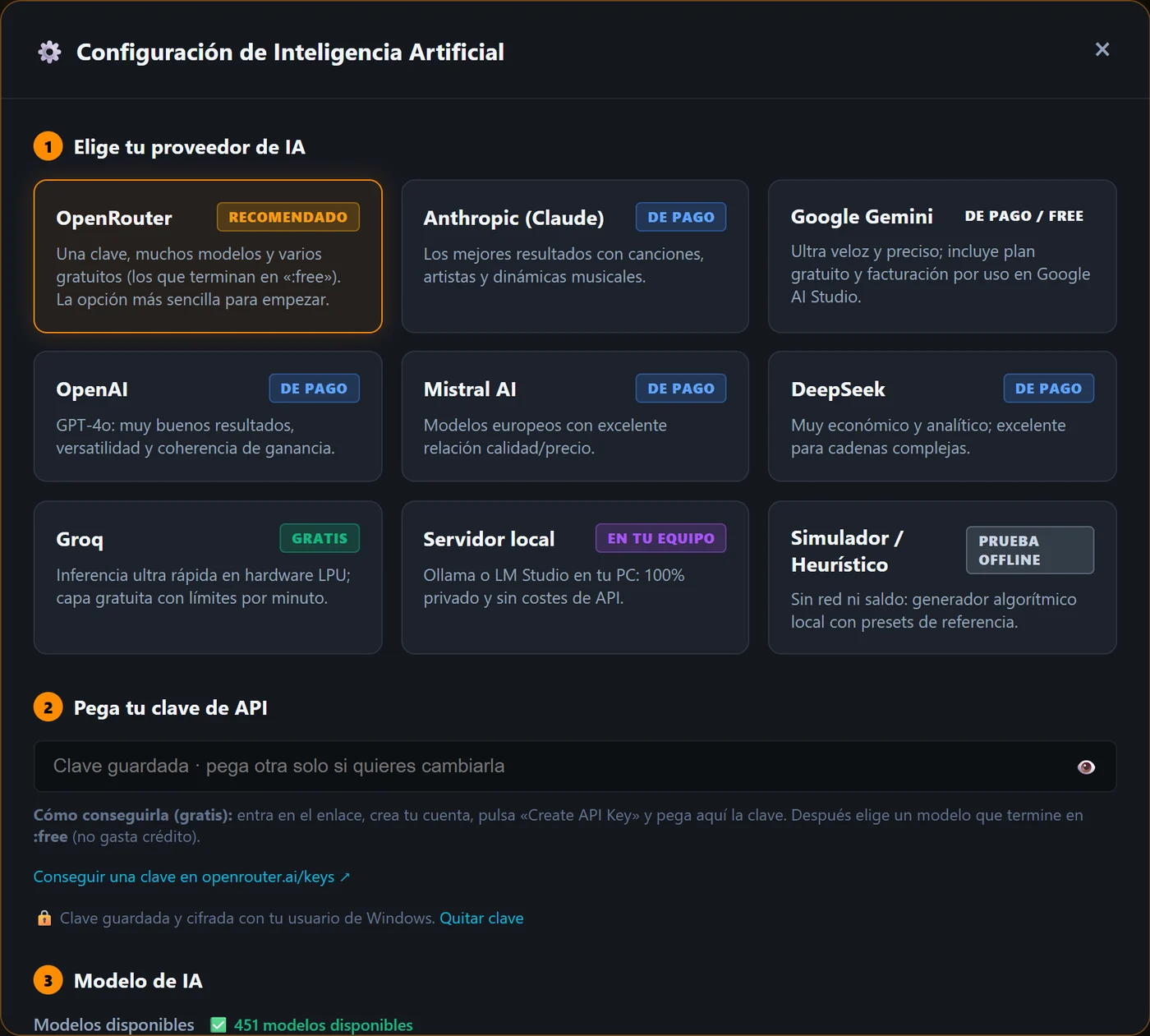
La IA funciona con tu propia cuenta de un proveedor. Por defecto se usa OpenRouter, pero también hay Anthropic, Google, OpenAI, Mistral, DeepSeek, Groq, NVIDIA y servidores locales.
- Crea una cuenta en el sitio del proveedor y genera una clave de API (suele estar en «API keys» o «Claves»).
- En la app pulsa Configurar IA, elige el proveedor y pega la clave.
- Guarda y vuelve a pulsar Crear sonido.
Tu clave se guarda solo en tu navegador (o en tu equipo, en la versión de escritorio). Nunca la compartas. Si crees que se filtró, revócala en la web del proveedor.
El costo depende de tu cuenta: algunos proveedores tienen planes gratuitos y otros cobran por uso.
La IA da error, tarda mucho o no responde
- Revisa la clave y que tu cuenta tenga saldo o cuota disponible.
- Los proveedores a veces se saturan: espera un minuto y vuelve a intentarlo, o prueba otro modelo u otro proveedor.
- Las canciones completas tardan más que un solo sonido. La app espera un par de minutos antes de rendirse.
- Si usas un servidor local (Ollama), recuerda que solo funciona en la versión de escritorio.
¿Por qué el resultado cambia de una vez a otra o según el modelo?
La calidad de lo que propone la IA depende del modelo y del proveedor que elijas, y también de cómo pidas el sonido. Los modelos más potentes suelen conocer mejor las canciones, los estilos y la pedalera; los más pequeños o gratuitos pueden ser más simples. Aunque repitas el mismo pedido, puede salir una propuesta distinta.
- Elige un modelo avanzado (marcado con ★ en la lista): crea sonidos con más detalle. Los gratuitos (
:free) y los pequeños (mini, flash, haiku) dan calidad media, y «OpenRouter automático» puede variar de una vez a otra. - La lista solo muestra modelos de 2025 en adelante: los más antiguos dan resultados variables.
- Prueba otro modelo si el resultado no te convence, y compara.
- Sé concreto: estilo, época, guitarra y dónde tocas.
- Si algo no encaja, pide un ajuste («más brillo», «menos ganancia») en vez de empezar de cero.
- Tómalo como un punto de partida y termina de afinar con tus oídos.
¿Qué datos se envían a la IA?
Solo lo que escribes en «Crear sonido» (la descripción, las notas o el nombre de la canción) y los datos técnicos del sonido, al proveedor que elegiste. Evita incluir datos personales o confidenciales. Tus presets, copias y claves no se envían.
Más detalle en las condiciones de uso.
El sonido no es lo que esperaba, ¿cómo lo mejoro?
- Sé más concreto: menciona el estilo, la época, la guitarra (humbuckers o single coils) y dónde vas a tocar.
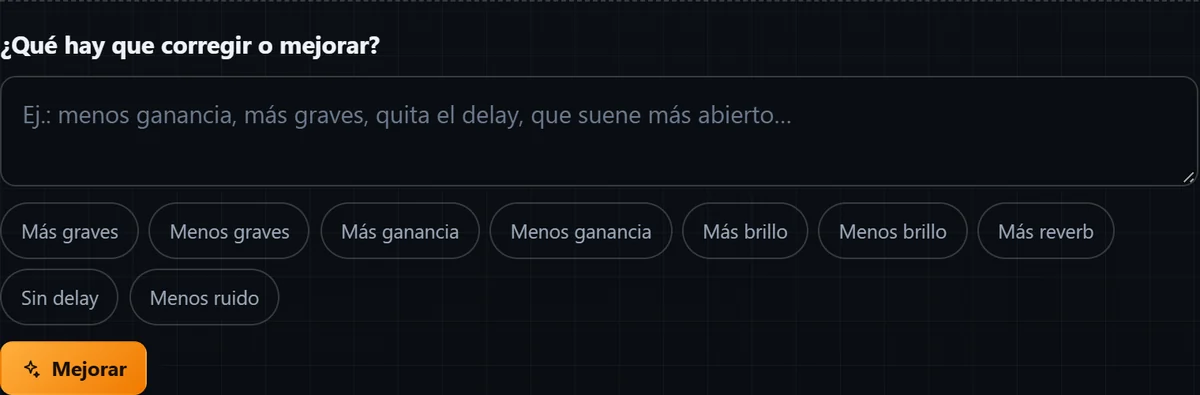
- En el cuadro «¿Qué hay que corregir o mejorar?» escribe lo que quieres cambiar («más brillo», «menos ganancia», «más aire») y pulsa Mejorar.
- Compara con el botón A/B y usa Deshacer si no te convence.
- Prueba una variación creativa para ver otra propuesta.
Los sonidos son aproximaciones inspiradas en lo que pides, no copias exactas de un equipo, una grabación ni un artista. Los resultados pueden variar según la calidad del modelo de IA que uses.
¿Puedo usar la app sin IA?
Sí para todo lo demás: ajustar mandos, usar la biblioteca, hacer copias, gestionar IR y grabar sonidos en la pedalera. Para crear sonidos con la IA necesitas una clave.
Sonido y volumen
El sonido suena demasiado fuerte o demasiado bajo
- Baja siempre el volumen antes de probar un sonido nuevo: a veces suena más fuerte de lo esperado. Cuida tus oídos y tus altavoces.
- Prueba el botón Auto-Gain, que compensa el volumen según la saturación acumulada.
- Ajusta LEVEL del ampli y el volumen general (VOL) del sonido.
- Si usas una IR propia, el mando LEVEL del bloque IR (±12 dB) compensa la diferencia de nivel.
Hay mucho ruido o zumbido con ganancia alta
Enciende el bloque GATE y ajusta su sensibilidad hasta que corte el ruido sin comerse las notas. La IA lo enciende por sí sola cuando el sonido lleva mucha ganancia.
¿Por qué veo nombres de equipos reales («Marshall», «Fender»…)?
La pedalera usa nombres propios de NUX. Para ayudarte a entender cómo suena cada modelo, la app puede mostrar el equipo real que lo inspiró. Puedes elegir con el selector Nombres: NUX · Equipo · Ambos, sobre los mandos.
Son referencias orientativas y aproximadas: el modelo de la pedalera es una emulación de NUX y no es ni suena igual que el original. Las marcas pertenecen a sus dueños y no hay relación con ellos.
¿Para qué sirve A/B, deshacer y rehacer?
A/B te deja comparar dos versiones del sonido: A es el de partida y B el que fijas tras editarlo; pulsa de nuevo (o usa la barra espaciadora) para alternar al instante. Deshacer (Ctrl+Z) y Rehacer (Ctrl+Y) recorren tus cambios.
Guardar en la pedalera y copias de seguridad
¿Cómo grabo un sonido en la pedalera?
- Conecta la pedalera (si no conecta).
- Haz una Guardar copia antes de empezar.
- Pulsa Guardar en la pedalera y elige el banco y el slot.
- Confirma. La app copia el slot, escribe, vuelve a leer para comprobar y, si algo falla, deja el slot como estaba.
No desconectes ni apagues la pedalera mientras trabaja.

Dice «La relectura del slot no coincide» o «no confirmó el paso»
Significa que la pedalera no devolvió exactamente lo que se escribió, o no respondió a tiempo. La app deja el slot como estaba, así que no pierdes nada.
- Comprueba el cable y que ningún otro programa use la pedalera.
- Si te pasa con el preset que tienes cargado en la pedalera, cambia a otro preset (con el pedal) y repite.
- Vuelve a intentarlo. El aviso incluye los «Detalles técnicos»: si se repite, envíalos junto con el registro técnico.
¿Dónde se guarda la copia de seguridad?
Al pulsar Guardar copia se lee la pedalera completa (los 128 presets y tus IR de usuario) y se guarda una copia interna:
- En la versión de escritorio: en la carpeta
backupsdel programa. - En la versión web: dentro del navegador. No es un archivo visible y se pierde si borras los datos del sitio.
Por eso, al terminar, usa Guardar también un archivo… y elige una carpeta tuya (mejor en la nube o en un pendrive).
¿Cómo restauro una copia?
- Pulsa Restaurar copia. Verás las copias guardadas, marcadas como Pedalera real o Virtual, con fecha y la más reciente señalada. También puedes elegir Abrir un archivo de copia… (un .json de la app o un .mg30patch de QuickTone).
- Elige Un solo slot (recomendado) o toda la pedalera.
- Si la copia trae IR de usuario, elige si restaurarlas también (reemplazan las que hay ahora).
- Confirma y espera: antes de escribir cada slot se guarda su contenido actual.
Las copias del modo virtual (emulador) no se pueden restaurar sobre la pedalera real: te lo impedimos a propósito.
Grabé algo que no quería, ¿cómo lo deshago?
Pulsa Deshacer subida: devuelve los slots a como estaban antes de la última grabación. Si ya pasó tiempo, restaura el slot desde tu copia con Restaurar copia.
Uso QuickTone y esta app, ¿pueden convivir?
Sí, pero no a la vez: solo un programa puede usar el puerto MIDI de la pedalera. Cierra uno antes de abrir el otro (en la web, cierra la pestaña de la app). Las copias .mg30patch de QuickTone se pueden abrir en Restaurar copia.
Cabinas (IR) y modelos NAM
¿Cómo cargo una IR propia?
- Pulsa User IR y, en «Cargar una IR», arrastra tu archivo WAV.
- La app lo adapta sola: 48 kHz, mono y hasta 2048 muestras. Puedes ponerle un nombre (máximo 20 caracteres, sin símbolos).
- Pulsa Leer de la pedalera para ver qué presets están libres y elige uno de la lista Sin IR, o uno de Con IR para reemplazarla.
- Sube a la pedalera y comprueba. Después, en el bloque IR de ese preset, elige el modelo User IR para oírla.
Cada preset tiene su propia IR de usuario. Si ya tiene una, se reemplaza: haz antes una copia.
Mi IR suena más fuerte o más baja que las demás
La app normaliza la IR a un nivel parecido al de QuickTone, pero cada archivo es distinto. Ajusta el mando LEVEL del bloque IR (±12 dB) y los cortes LOW CUT y HIGH CUT (el bajo va de 20 Hz a 1 kHz y el alto de 5 a 20 kHz).
¿Qué es la «colección» de IR?
Es una memoria de 24 lugares compartidos por todos los presets. Se elige con el modelo Collection del bloque IR. En el gestor de IR puedes leerla, ver la forma de cada IR y subir un WAV a un lugar vacío (o reemplazar uno).
La subida a la colección es experimental: al terminar se lee de vuelta el nombre y el audio para comprobarlo. Pruébala primero en un lugar vacío.
¿Puedo cargar un modelo NAM?
No desde esta app. La app muestra los nombres de los NAM que tienes cargados (sección «Modelos NAM cargados» del gestor de IR y lista de amplificadores), pero para cargar o cambiar uno hay que usar la herramienta oficial de NUX. Los modelos NAM se consiguen en bancos como tone3000.com.
¿Por qué «User IR» o «Collection» no aparecen en lo que propone la IA?
Porque pueden estar vacíos en tu pedalera y el sonido saldría sin caja. La IA elige entre las cabinas de fábrica; las IR propias las eliges tú.
Biblioteca y compartir
¿Dónde se guardan mis tonos y canciones?
En tu navegador (y, si lo configuras, también como archivos en tu carpeta de sonidos). Si borras los datos del sitio o cambias de navegador, no aparecerán.
Consejo: usa Exportar biblioteca de vez en cuando y guarda el archivo; con Importar biblioteca lo recuperas.
Perdí mis tonos
Si habías exportado la biblioteca, usa Importar biblioteca. Si no, comprueba que abres la app en el mismo navegador y desde la misma dirección donde los guardaste: cada navegador tiene su propio almacenamiento.
¿Cómo comparto un sonido con otra persona?
En la versión web, usa Compartir en un sonido o una canción. Se crea un enlace (toneaistudio.com/nux?t=…) que puedes pegar en Facebook, WhatsApp, etc. Quien lo abra podrá verlo y guardarlo en su biblioteca.
Se comparte solo el sonido (efectos, valores, nombre y una descripción corta), nunca tus claves ni datos personales. Cualquiera que tenga el enlace puede abrirlo: comparte solo lo que quieras que otros vean.
Otros
¿Cómo la instalo como aplicación?
En Chrome o Edge, abre el menú del navegador y elige Instalar Tone AI Studio Pro (o usa la barra que ofrece la propia app). Se abrirá en su ventana, como un programa más.
La app me vuelve a pedir aceptar las condiciones
Cuando las condiciones de uso cambian de forma relevante, la app te lo pide de nuevo la próxima vez que la abres. Léelas con calma y acepta para continuar.
¿Cómo guardo el registro técnico para reportar un problema?
Con la pedalera conectada, la app guarda un registro de los mensajes MIDI (solo bytes y fechas, sin claves ni datos personales). Para verlo, exportarlo o borrarlo pulsa Ctrl + Mayús + L.
En la versión web solo se envía si tú lo aceptas (la app te lo pregunta al empezar y puedes cambiarlo en Ajustes). En escritorio nunca se envía solo.
¿Recogen datos de uso?
La versión web cuenta de forma anónima cuántas veces se abre la aplicación y cuántos sonidos, mejoras y canciones se crean. Sin tu consentimiento es un simple contador, sin identificadores ni textos. No hay cuentas ni cookies de seguimiento. Detalles en las condiciones de uso.
Contacto directo: ayuda y sugerencias
Esta es una versión 1.1 beta. Cuéntanos qué falla, qué echas de menos o qué te gustaría mejorar: leemos todos los mensajes. Si quieres respuesta, deja un correo (es opcional y solo se usa para contestarte).
¿Sigue sin funcionar?
Escríbenos desde el formulario de contacto o cuéntale a la persona que te facilitó el programa: qué navegador usas, qué firmware tiene tu pedalera, qué estabas haciendo y qué mensaje apareció. Si puedes, adjunta el registro técnico.
Volver a la app